Je bankafschrift erin, je huishoudboekje klaar
Upload je PDF-afschrift van ING, Rabobank of ABN AMRO, laat de transacties categoriseren en plak ze in je huishoudboekje. In een paar minuten, zonder overtypen.
Huishoudboekje in Excel: zo houd je het vol
Een huishoudboekje werkt alleen als je het bijhoudt. Dat lukt het best met weinig kolommen, vaste categorieën en één vast moment per maand. Excel is daar prima voor. Je hebt geen app of abonnement nodig. Hieronder lees je hoe je het zelf opzet.
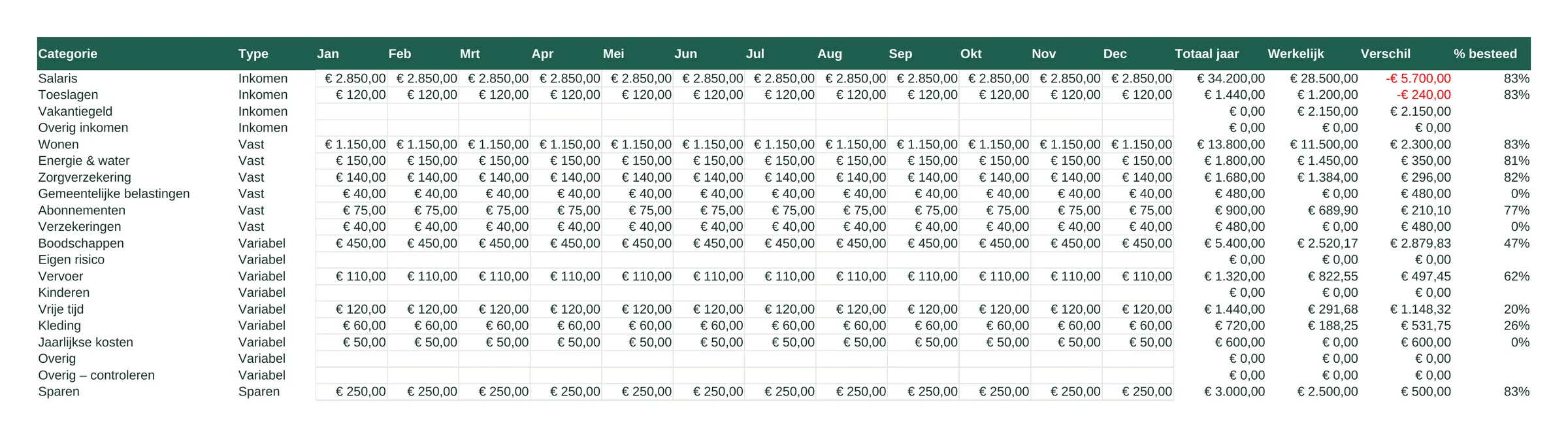
Geen zin om alles zelf op te zetten? Koop het kant-en-klare huishoudboekje voor Excel. De categorieën en het maandoverzicht staan er al in. Zet je bankafschrift om met Statement Converter en plak de transacties in het importtabblad. Eenmalig € 12,95, geen abonnement.
Huishoudboekje + omzetting: het Excel-huishoudboekje plus 1 omzetting van je bankafschrift. Eenmalig € 19.
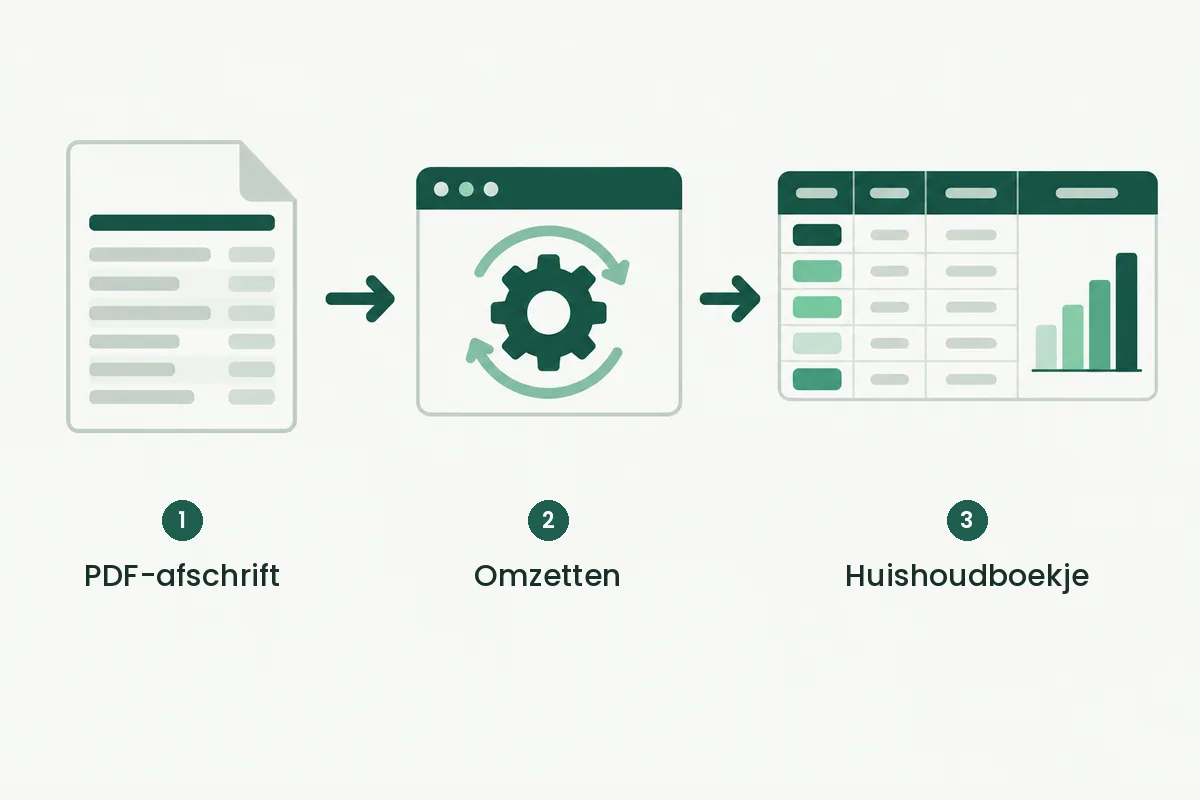
Geen transacties meer overtypen
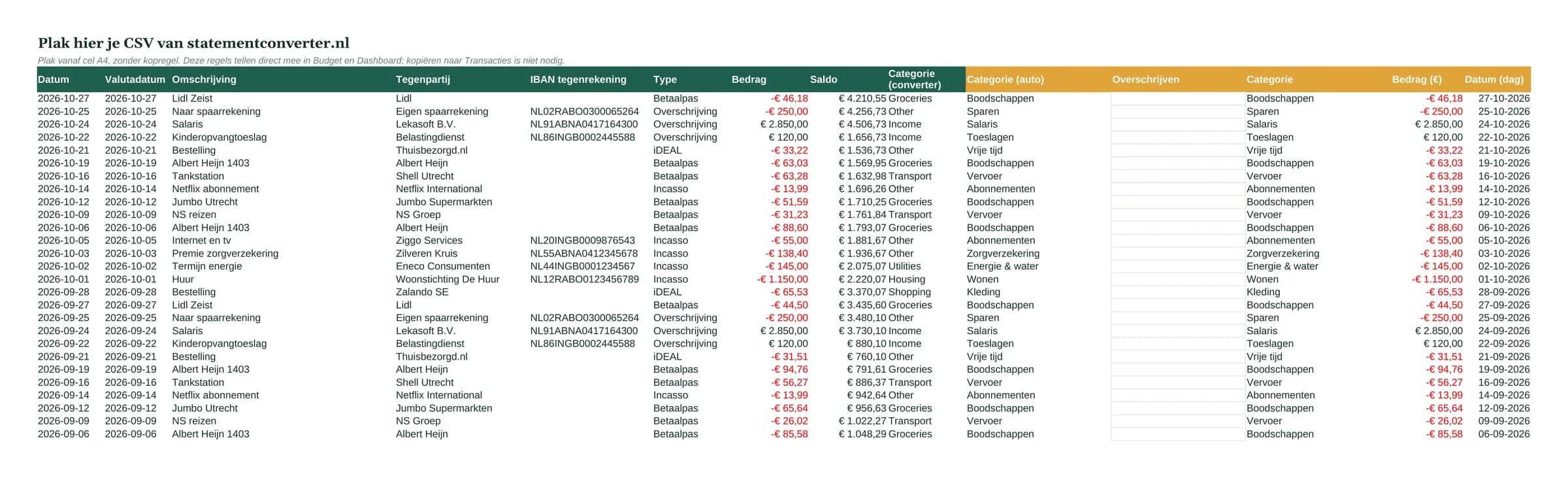
Zet je PDF-bankafschrift om met Statement Converter. Je krijgt al je bij- en afschrijvingen in een tabel, met een voorstel voor de categorie. Plak ze in het importtabblad en je maandoverzicht rekent zelf uit waar je geld heen gaat. De voorgestelde categorieën worden in het importtabblad automatisch naar Nederlandse categorieën vertaald.
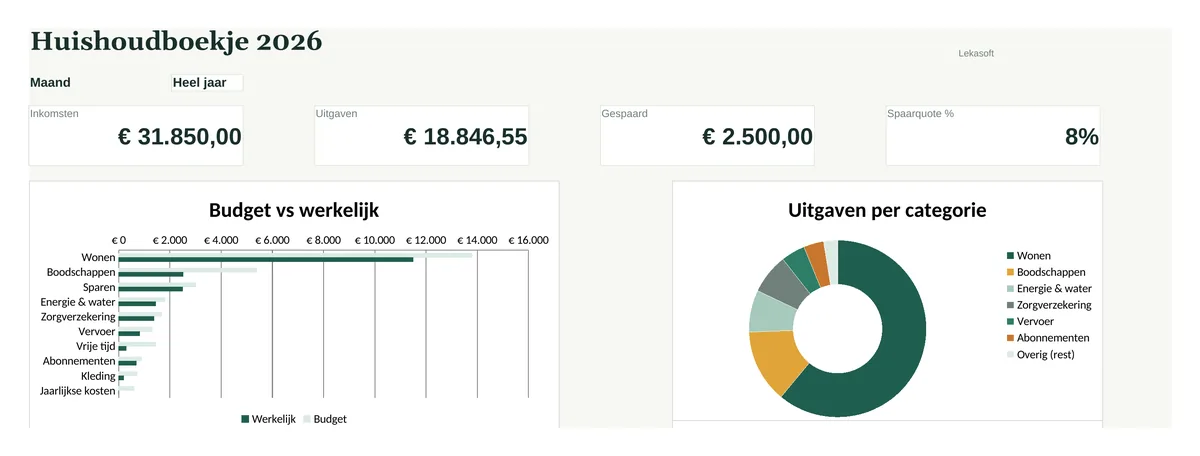
Begin met een vraag
Bepaal eerst wat je wilt weten. Bijvoorbeeld:
- Waar gaat mijn geld elke maand heen?
- Hoeveel houd ik over om te sparen?
- Past een nieuwe vaste last nog?
Je vraag bepaalt hoe fijn je categorieën moeten zijn. Wil je alleen weten of je rondkomt, dan zijn tien categorieën genoeg.
Categorieën die werken
Houd het bij 8 tot 12 categorieën. Te veel categorieën maken het sorteren een klus.
Inkomsten
- Salaris of uitkering
- Toeslagen (zorgtoeslag, huurtoeslag, kinderopvangtoeslag)
- Vakantiegeld en overig inkomen
Vaste lasten
- Wonen: huur of hypotheek, energie, water, gemeentelijke belastingen
- Zorgverzekering en andere verzekeringen
- Abonnementen: telefoon, internet, streaming
- Vervoer: auto, ov, fiets
Variabele uitgaven
- Boodschappen
- Uit eten en afhaal
- Kleding en persoonlijke verzorging
- Vrije tijd en cadeaus
Sparen en reserveren
- Overboekingen naar je spaarrekening
- Potjes voor jaarlijkse kosten (zie hieronder)
Twijfel je over een uitgave? Kies één categorie en blijf daarbij. Consequent is belangrijker dan precies.
Jaarlijkse kosten: zet elke maand een stukje opzij
Sommige kosten komen één keer per jaar, maar zijn wel zeker. Denk aan gemeentelijke belastingen (vaak in één keer of in termijnen), het eigen risico van je zorgverzekering, de autoverzekering per jaar, cadeaus en vakantie. Tel ze op en deel het totaal door twaalf. Dat bedrag zet je elke maand opzij in een eigen categorie. Komt de rekening, dan ligt het geld klaar en schrikt je maandoverzicht niet.
Vakantiegeld werkt andersom: het komt één keer per jaar binnen. Boek het als losse inkomstenpost, dan vertekent het je gewone maand niet.
Een simpele indeling
Maak één werkblad per jaar met deze kolommen:
| Datum | Omschrijving | Bedrag | Categorie |
|---|---|---|---|
| 02-10-2026 | Albert Heijn | -54,20 | Boodschappen |
| 25-10-2026 | Salaris | 2.450,00 | Salaris |
- Zet uitgaven negatief en inkomsten positief. Dan kun je gewoon optellen.
- Maak van de kolom Categorie een keuzelijst (Gegevens → Gegevensvalidatie → Lijst). Zo voorkom je typfouten zoals "boodschapen".
- Zet het bereik om naar een tabel (Start → Opmaken als tabel, of Ctrl+T). Nieuwe rijen doen dan vanzelf mee in je formules.
Maak een tweede werkblad voor het overzicht. Met een draaitabel (Invoegen → Draaitabel) zet je de categorieën in de rijen en de maanden in de kolommen. Of gebruik per cel een formule:
=SOM.ALS(Tabel1[Categorie];"Boodschappen";Tabel1[Bedrag])
Voeg een kolom Budget toe naast je overzicht. Het verschil tussen budget en werkelijk is het getal waar het om gaat. Meer over budgetteren lees je in budgetplanner in Excel.
De maandroutine: een kwartier
- Download je bankafschrift van de afgelopen maand. Zie bankafschrift downloaden.
- Zet de transacties in je werkblad. Plak ze onder de vorige maand.
- Geef elke regel een categorie. Sorteer op omschrijving, dan gaan terugkerende posten snel.
- Controleer je eindsaldo. Klopt het saldo met je afschrift, dan mis je niets.
- Vergelijk met je budget. Kies één ding om de volgende maand anders te doen.
Contant geld zie je niet op je afschrift. Noteer grote contante uitgaven los, of neem de geldopname op als één categorie. Begin je helemaal opnieuw? Volg dan het stappenplan voor een huishoudboekje.
Je bankafschrift als bron
Overtypen is de reden dat de meeste huishoudboekjes stranden. Laat het afschrift het werk doen.
- Kan je bank een CSV of Excel-bestand leveren? Gebruik dat. ABN AMRO levert bijvoorbeeld je bij- en afschrijvingen als xls, tot 18 maanden terug.
- Heb je alleen een PDF? Dan zet Statement Converter van Lekasoft die om naar Excel (XLSX) of een CSV in Nederlands formaat.
Statement Converter heeft een optie Suggest categories (de knoppen van de converter zijn in het Engels). Die zet een voorstel in de kolom Category, op basis van simpele trefwoorden in de omschrijving. Er zijn zeven vaste categorieën: Income, Groceries, Housing, Transport, Utilities, Shopping en Other. Loop de voorstellen na en vertaal ze naar je eigen categorieën. Daarnaast controleert de converter of de transacties optellen tot het saldo op je afschrift, tot op de cent.
Goed om te weten:
- Werkt met PDF-afschriften van ING, Rabobank, ABN AMRO, bunq en Revolut (alleen EUR-rekeningen met een Nederlandse IBAN).
- De PDF moet selecteerbare tekst hebben (geen scans) en mag maximaal 4 MB en 50 pagina's zijn.
- Je bestand wordt in het geheugen verwerkt en daarna weggegooid. Je hebt geen account nodig.
- De eerste omzetting is gratis. Daarna koop je een 10-pack voor € 9.
Wil je het eens proberen met de afschriften van vorige maand? Zet je eerste PDF gratis om.
Veelgestelde vragen
Heb ik een template nodig?
Niet per se. Vier kolommen en een keuzelijst zijn genoeg. Een template scheelt vooral tijd bij het opzetten van categorieën en het overzicht.
Hoe vaak moet ik het bijwerken?
Eén keer per maand is genoeg voor de meeste huishoudens. Wil je strakker sturen, doe het dan elke week.
Hoe ga ik om met een gezamenlijke rekening?
Voeg een kolom Wie toe, of houd per rekening een eigen werkblad bij en tel ze op in het overzicht.
Waar zet ik het eigen risico en de gemeentelijke belastingen?
Bij de jaarlijkse kosten. Reserveer er elke maand een twaalfde deel van, zodat de rekening je maand niet in de war schopt.
Kan ik het afschrift direct in Excel openen?
Een CSV open je via Gegevens → Van tekst/CSV (in sommige versies Uit tekst/CSV). De CSV van Statement Converter gebruikt een puntkomma als scheidingsteken, een komma als decimaalteken en een punt voor duizendtallen, en is UTF-8 met BOM. Kies bij het importeren de puntkomma als scheidingsteken en Nederlands als landinstelling, dan kloppen de bedragen. Een PDF moet je eerst omzetten.